Autotune ve FL Studiu: Pitcher, Newtone a externí pluginy
23. 11. 2026
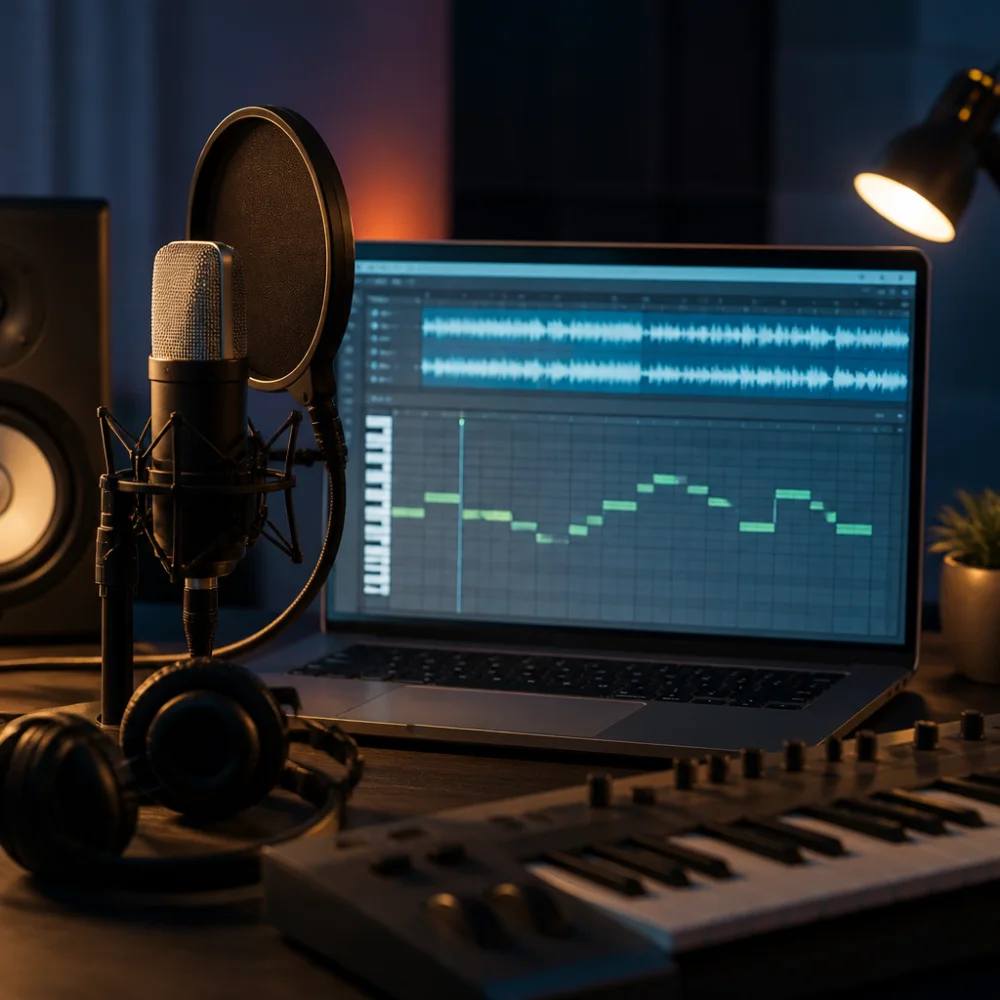
Autotune je původně název produktu firmy Antares (Auto-Tune), ale producenti dnes tímto slovem označují jakýkoli nástroj, který automaticky koriguje výšku tónu. FL Studio, jak je dnes běžně popisováno, nenabízí plugin přímo pod názvem Autotune. K ladění výšky ale máte k dispozici dva vestavěné nástroje a můžete přidat i externí pluginy.
Základní rozdělení vypadá takto:
Pitcher a Newtone nejsou ve všech edicích FL Studia. Podle manuálu Image-Line je Pitcher součástí edice Signature a vyšších (nebo se prodává samostatně), Newtone je součástí edice All Plugins (nebo se kupuje samostatně). Zdroje se v rozdělení mezi edice rozcházejí, takže před nákupem si ověřte aktuální obsah své edice a ceny přímo u výrobce.
Podle oficiálního manuálu je Pitcher plugin pro korekci výšky tónu v reálném čase, její manipulaci a harmonizaci. Můžete ho ovládat také přes MIDI z klávesnice nebo z Piano rollu, což otevírá cestu k vytváření harmonií nebo k tomu, že melodii vokálu „přehrajete“ sami. V Pitcheru se nastavuje stupnice (dur nebo moll) a tónina. Tóny mimo stupnici plugin posune na nejbližší tón stupnice a stupnici můžete ručně upravit zapínáním a vypínáním jednotlivých tónů.
Newtone je podle manuálu editor pro korekci výšky tónu a časovou manipulaci. Funguje jinak než Pitcher: nahrávku nejprve analyzuje a zobrazí jako jednotlivé tóny, které pak upravujete. Nabízí například:
| Nástroj | Typ | Vhodný případ |
|---|---|---|
| Pitcher | Efekt v reálném čase | Rychlé přichycení na stupnici, výrazný autotune efekt, harmonizace přes MIDI |
| Newtone | Editor nahraného audia | Přesná, nenápadná korekce jednotlivých tónů, úprava vibrata a přechodů |
| Antares Auto-Tune | Externí plugin | Klasický autotune zvuk i přirozená korekce s podrobným nastavením |
| Melodyne | Externí plugin | Detailní ruční editace tónů, podobně jako Newtone, ale s vlastním ekosystémem |
Nejdůležitější je znát tóninu skladby. Podle zkušeností popsaných v tutoriálech je právě špatně zvolená tónina nebo stupnice hlavní příčinou špatně znějící korekce. Pokud tóninu neznáte, zjistěte ji z podkladu (třeba z basové linky nebo akordů) dřív, než začnete ladit.
Manuál Pitcheru také radí vyhýbat se zpěvu tónů na hranici mezi dvěma tóny stupnice. Plugin pak nemá jasné rozhodnutí, na který tón vokál přichytit, a výsledek může „přeskakovat“.
Klíčovým parametrem pro charakter výsledku je rychlost, s jakou se tóny přelaďují. V dokumentaci Pitcheru od Image-Line (mobilní verze) platí, že vysoké hodnoty parametru Speed (až 100) znějí umělým dojmem, zatímco nižší hodnoty působí přirozeněji a hodí se u legata a glissanda. Přesné číselné hodnoty pro „jemnou korekci“ ani „robotický efekt“ oficiální dokumentace nestanoví, takže se vyplatí ladit podle sluchu na konkrétním vokálu.
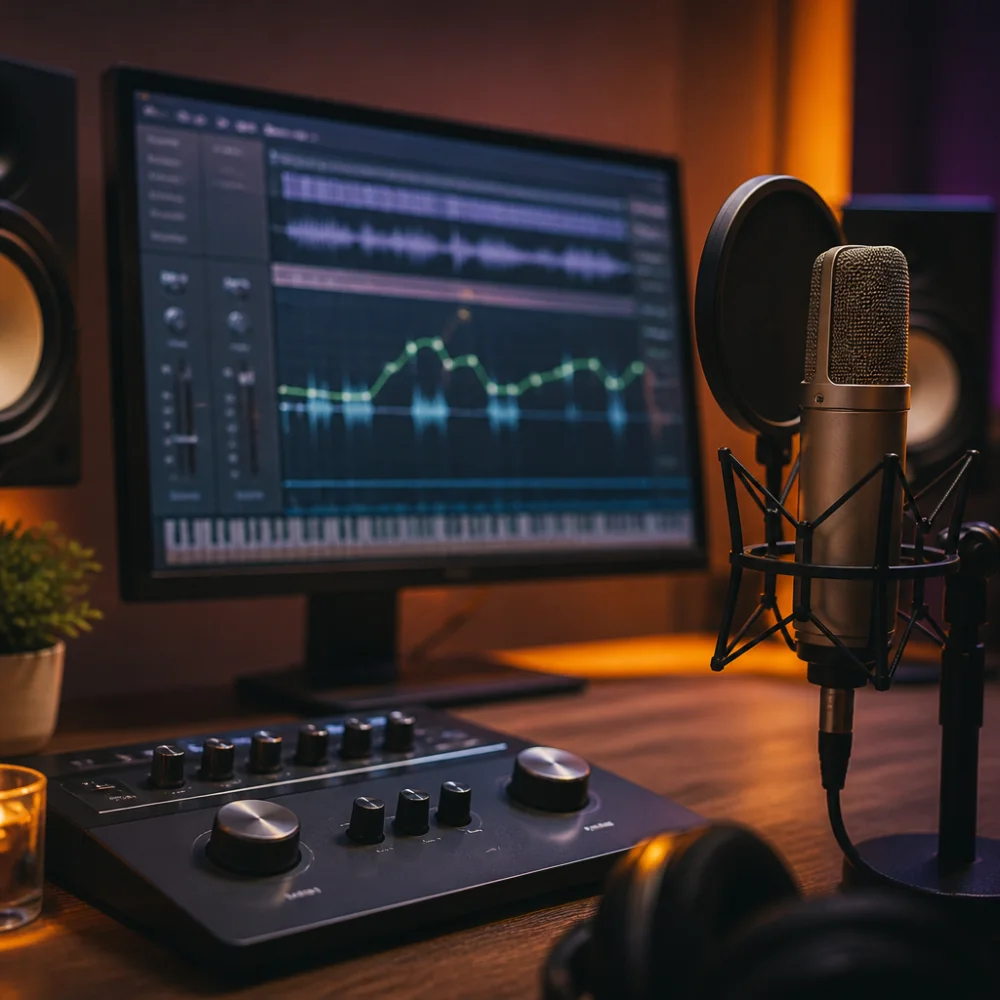
U externího Antares Auto-Tune se pojmenování liší: parametr se jmenuje Retune Speed. Podle Antares nastavení 0 ms vytvoří typický efekt Auto-Tune s okamžitou změnou výšky, zatímco pro přirozené ladění vokálu doporučují hodnoty 50 až 100 ms a více. Delší hodnoty propouštějí více vibrata. Tyto hodnoty ale nelze mechanicky přenášet do Pitcheru – jde o jiný plugin s jinou stupnicí hodnot.
Prakticky:
Antares uvádí, že AutoTune Advanced funguje s FL Studiem a podporuje formáty VST3, AU (AUv2) a AAX. Pro FL Studio na Windows je relevantní VST3. Postup aktivace a licence se řídí aktuálními pokyny výrobce a mění se, takže je ověřte přímo u Antares.
Při instalaci zvolte formát VST3 a cestu, kterou FL Studio skenuje; na Windows to bývá typicky C:\Program Files\Common Files\VST3. Pokud se plugin po instalaci v seznamu neobjeví, spusťte v FL Studiu sken v Options → Manage plugins. Poté plugin najdete v seznamu a můžete jej načíst do slotu inzertu na stopě s vokálem.
Melodyne je specializovaný nástroj pro detailní editaci výšek, časování a dalších vlastností tónů. Funguje podobně jako Newtone, tedy jako editor nahraného materiálu, ne jako automatický efekt. Přesné informace o kompatibilitě, verzích a způsobu zapojení do FL Studia najdete u výrobce.
Autotune není jen nástroj pro záchranu špatných nahrávek. V rapu, popu nebo elektronické hudbě je to často záměrný zvukový prvek, který vokálu dává charakter. Tam je naopak vhodné nastavit rychlé přeladění a nechat efekt slyšet.
Naopak u akustických žánrů, jazzu nebo emotivních balad většinou dává smysl zasahovat jen minimálně, případně jen na několika problematických místech v Newtonu, a ponechat přirozené vibrato a výrazové odchylky. Přílišná korekce odstraní to, co dělá hlas osobitým.
Nejdřív nastavte správnou stupnici a teprve potom ladění zrychlujte, protože příliš tvrdé nastavení z přirozeného hlasu snadno udělá robota.
hudební producent
Jednoduché pravidlo: nejdřív se snažte získat co nejlepší nahrávku, pak použijte nejméně invazivní nástroj, který problém vyřeší, a efekt zesilujte jen tehdy, když ho chcete slyšet jako součást stylu skladby.
Publikováno: 23. 11. 2026
Kategorie: Hudební produkce