
Autotune ve FL Studiu: Pitcher, Newtone a externí pluginy
23. 11. 2026
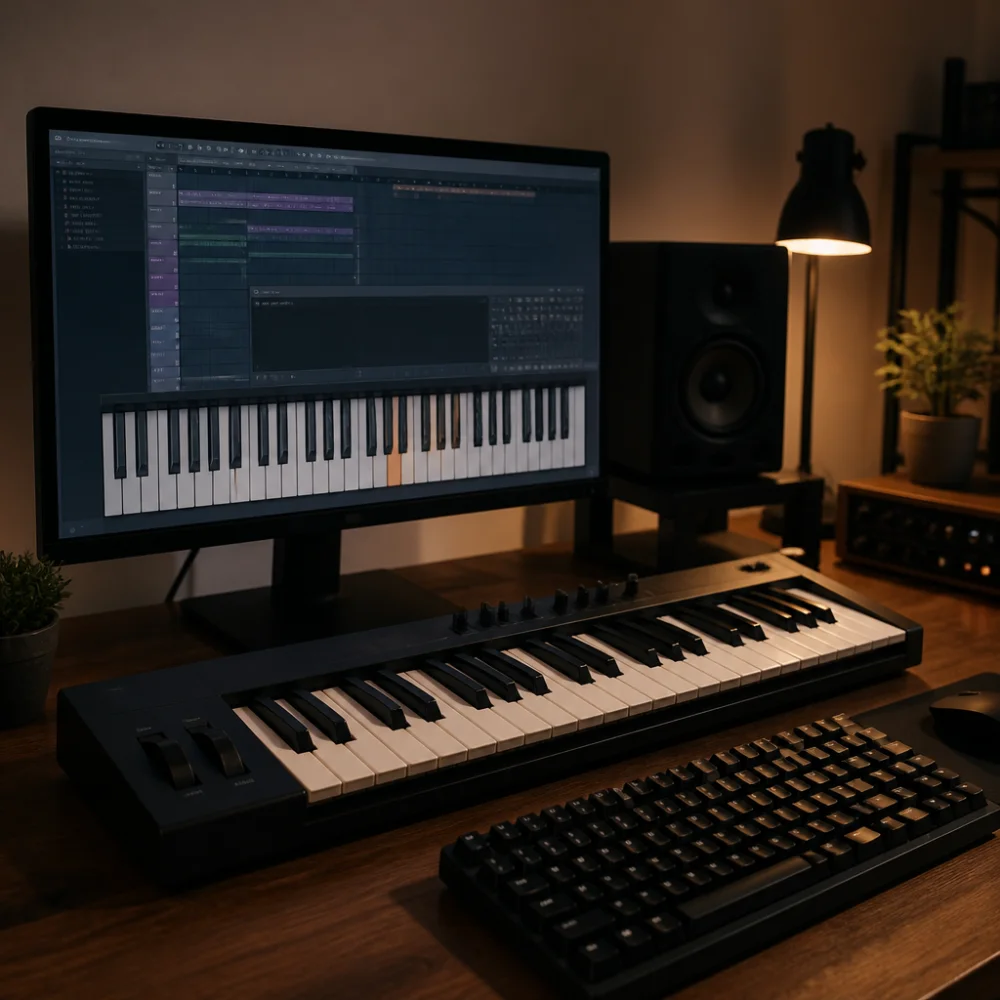
Pokud hledáte produkt jménem „FL Studio Keys“, žádný takový oficiální produkt společnosti Image-Line neexistuje. Výraz se v praxi používá volně a podle souvislostí může znamenat plugin FL Keys (virtuální piano přímo ve FL Studiu), MIDI klávesnici připojenou k programu, nebo klávesové zkratky ve FL Studiu. Tento článek vysvětluje všechny tři významy a ukazuje, jak s nimi pracovat.
FL Studio (dříve FruityLoops) je hudební produkční software, tedy DAW, který vyvíjí belgická společnost Image-Line. Slovo „keys“ je v hudební produkci obecné označení pro klávesové nástroje a klávesy vůbec. Proto se pod hledaným výrazem skrývá několik různých věcí:
| Význam | O co jde | Kde to ve FL Studiu najdete |
|---|---|---|
| Plugin FL Keys | Virtuální piano, nástroj uvnitř programu | Součást všech edic FL Studia |
| MIDI klávesnice | Hardware, na který hrajete a který ovládá nástroje v programu | Options > MIDI settings (nebo F10) |
| Klávesové zkratky | Kombinace kláves pro rychlé ovládání programu | Options > General settings > Manage shortcuts |
| Zvukové balíčky „Keys“ | Sady zvuků od jiných výrobců | Mimo FL Studio, jde o samostatné produkty třetích stran |
Poslední význam jen zmiňujeme pro úplnost. Články se zaměřují na první tři, protože s nimi uživatelé FL Studia pracují nejčastěji.
Přesný název „FL Keys“ označuje konkrétní plugin uvnitř FL Studia. Image-Line ho popisuje jako virtuální piano s nastavitelným tónem, efekty a odezvou na velocity, tedy na sílu úhozu. Podle podpory Image-Line je součástí všech edic FL Studia, takže ho má k dispozici každý uživatel bez ohledu na to, kterou edici používá.
FL Keys se přidává jako nástroj do Channel Racku. Zahrát na něj můžete myší, klávesnicí počítače, nebo – pohodlněji – připojenou MIDI klávesnicí. Právě FL Keys se hodí i k ověření, že vaše klávesnice funguje správně.
Kromě piana nabízejí vyšší edice FL Studia řadu syntezátorů, které se také hrají klávesami. Patří mezi ně například Sytrus, Harmor, Harmless, Morphine, Sawer, Poizone, Sakura, Ogun, GMS, MiniSynth, Transistor Bass, Plucked a DX10, a také 3xOSC, Wasp a Wasp XT. Které z nich získáte, závisí na zvolené edici, proto si před nákupem ověřte aktuální seznam na stránkách Image-Line.
FL Studio není omezeno jen na vlastní nástroje. Na Windows načítá 32bitové i 64bitové pluginy ve formátech VST 1/2, VST3 a CLAP. Na macOS načítá 64bitové VST 1/2, VST3, Audio Units a CLAP. Klávesové nástroje od jiných výrobců tak můžete používat stejně jako ty vestavěné.
Užitečným pomocníkem je plugin VFX Key Mapper, který je rovněž součástí všech edic. Přemapovává příchozí MIDI klávesy na jiné noty nebo funkce. Hodí se například tehdy, když chcete na klávesnici hrát v jiném rozložení nebo přiřadit klávesám jinou funkci, než jakou mají ve výchozím stavu.
MIDI klávesnice je nejčastěji to, co si lidé pod „FL Studio Keys“ představují. Připojení je naštěstí přímočaré:
Pokud je zařízení v seznamu vedeno jako „USB Audio Device“, je podle návodů třeba ho povolit a nastavit typ ovladače na Generic Controller. U modelů, pro které FL Studio nabízí vlastní ovladač, lze zvolit odpovídající Controller type.
Stiskněte klávesu nebo pad na klávesnici. Případně do Channel Racku přidejte nástroj, například FL Keys, a zkuste na něj zahrát. Pokud zní tóny, vstup je správně nastaven. Když se nic neděje, zkontrolujte, zda bylo zařízení zapnuto před spuštěním programu a zda je ve vstupech povolené.
Starší zařízení s klasickým 5pinovým MIDI konektorem vyžadují MIDI rozhraní nebo adaptér USB-to-MIDI. Dva MIDI kabely budete potřebovat, pokud chcete, aby FL Studio hrálo i na hardwarovou klávesnici; pro samotné ovládání nástrojů v programu stačí jeden. Chcete-li klávesnici propojit s externími syntezátory, musí mít MIDI výstup.
Než začnete skládat melodie, projděte si nastavení kláves a naučte se rozložení na počítačové klávesnici, ušetříte si spoustu zbytečného klikání.
hudební producent
Třetí význam „keys“ se týká klávesových zkratek. Ve FL Studiu je dobré vědět několik zásad:
Zkratky můžete změnit v Options > General settings pod položkou Manage shortcuts. Je dobré počítat s tím, že tato funkce umožňuje změnit rozložení zkratek jen u omezeného počtu rozhraní a funkcí. Žádný přehled zkratek není úplný, takže pokud hledáte konkrétní kombinaci, vyzkoušejte nápovědu F1 nebo oficiální manuál Image-Line.
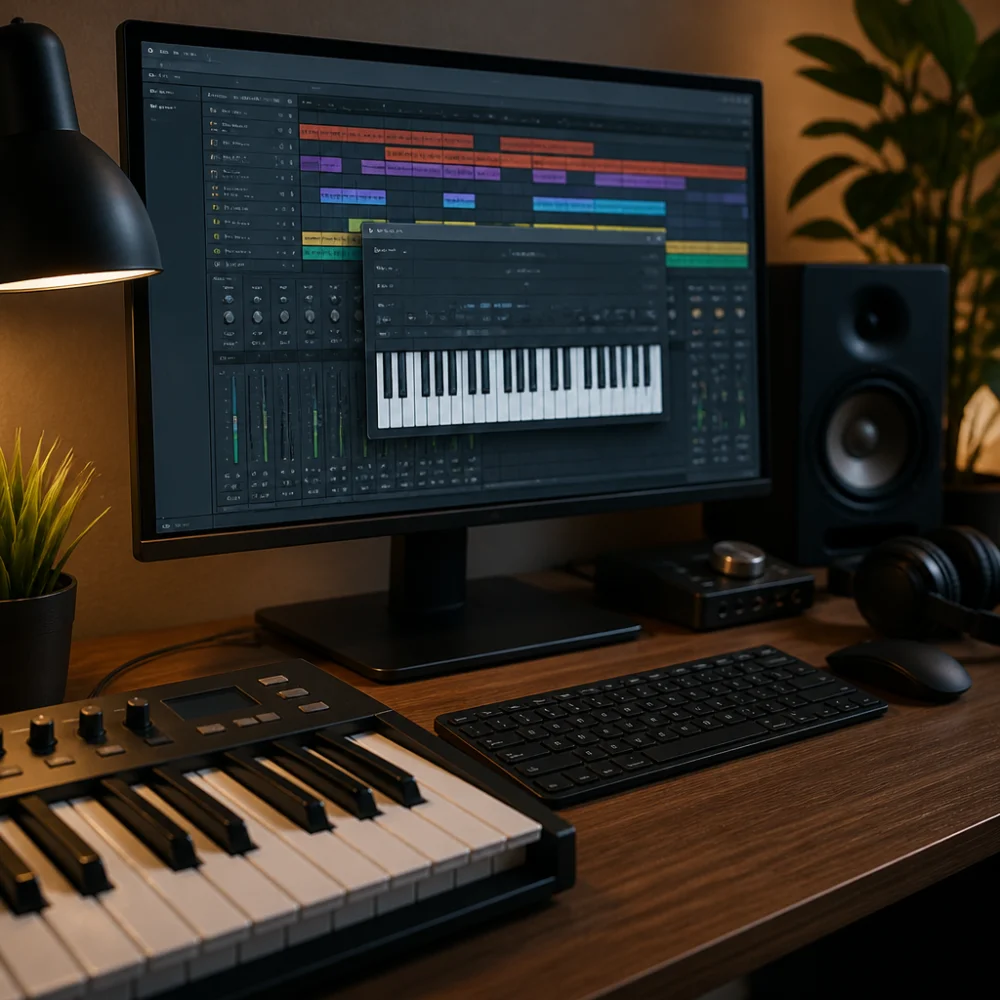
Konkrétní modely zde doporučovat nebudeme, protože vhodná volba závisí na vašich potřebách a rozpočtu. Můžete se však řídit několika obecnými otázkami:
Před koupí si u konkrétního modelu ověřte kompatibilitu s FL Studiem v recenzích a u výrobce.
„FL Studio Keys“ není název jednoho produktu, ale volný pojem. Nejčastěji míří na plugin FL Keys, který je součástí všech edic FL Studia, na MIDI klávesnici připojenou k programu, nebo na klávesové zkratky. Pokud chcete začít hrát, stačí připojit klávesnici, povolit ji v MIDI settings (F10) a zkusit zahrát na FL Keys. Přesný rozsah pluginů a aktuální ceny jednotlivých edic si ověřte přímo u Image-Line.
Publikováno: 24. 11. 2026
Kategorie: Hudební produkce