Co je hudební produkce a jak se do ní můžete pustit sami
25. 11. 2026
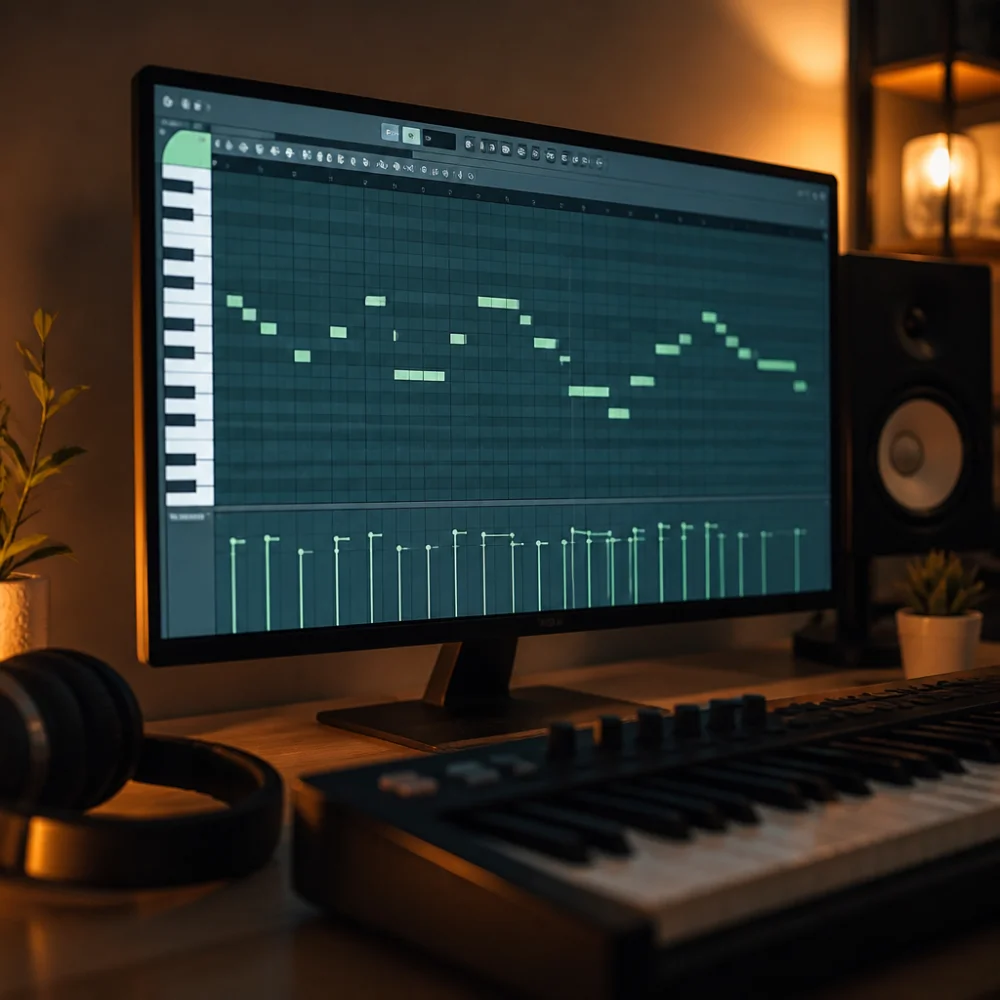
Piano roll je ve FL Studiu místo, kde z nápadu v hlavě vzniká melodie, basová linka nebo akordový podklad. Otevřete ho pravým kliknutím na pattern v kanálovém racku nebo na nástroj, který chcete programovat, a výběrem možnosti Piano roll. Do mřížky pak kreslíte noty myší. Svislá osa udává výšku tónu, vodorovná čas. Tento návod vás provede celým postupem: od prvních not přes kvantizaci a dynamiku až po akordy, měřítka a automatizaci.
Piano roll je MIDI editor, ve kterém zapisujete noty pro virtuální nástroje (pluginy) i vestavěné syntezátory. Nalevo vidíte klaviaturu, napravo mřížku. Každá nota je obdélník: jeho svislá poloha určuje výšku, vodorovná poloha začátek v čase a délka dobu, po kterou nota zní.
Otevřít ho můžete několika způsoby:
Každý kanál má v rámci jednoho patternu vlastní zápis not. Pokud tedy otevřete piano roll u jiného nástroje, uvidíte jeho vlastní noty. Noty ostatních kanálů v patternu můžete zobrazit jako stínové „duchy“, což se hodí při ladění harmonie vůči basové lince nebo akordům.
Zápis je záměrně jednoduchý a většinu věcí zvládnete myší:
V horní liště piano rollu najdete nástroje, mezi nimiž přepínáte: kreslení (tužka), výběr, mazání, ztlumení not, rozřezání a další. Pro začátek stačí tužka a výběr, ostatní si osvojíte postupně.
Při klikání na klaviaturu vlevo si noty vždy poslechnete, takže poznáte, jak konkrétní výška zní, ještě než ji vložíte.
Nabídka Snap v horní liště určuje, na jakou jednotku se noty při vkládání a posouvání „přichytávají“. Hodnoty jako 1/4, 1/8 nebo 1/16 odpovídají notovým hodnotám. Pro rytmicky přesnou melodii volte hrubší krok, pro jemné úpravy a odlehčený, „lidský“ pocit krok jemnější nebo přichytávání vypněte.
Délku noty změníte tažením za její pravý okraj. Nově vkládané noty přebírají délku naposledy upravené noty, takže když jednou nastavíte například šestnáctinu, další budou stejné. U basových linek a podkladových ploch často pomáhá nechat noty mírně kratší než celý krok, aby se zbytečně nepřekrývaly.
Pokud jste noty nahráli z MIDI klávesnice a hrají mimo rytmus, použijte funkci Quantize (zkratka Alt+Q). Noty se přisunou k nejbližším dílům mřížky. Můžete kvantizovat jen začátky, nebo i konce not. Pozor na to, že plná kvantizace odstraní přirozenou nepřesnost hry, takže někdy je lepší ji použít jen částečně a výsledek doladit ručně.
Velocity vyjadřuje, jak silně byla nota „zahrána“. U většiny nástrojů ovlivňuje hlasitost, u mnoha také barvu zvuku, takže lehký a silný úder zní odlišně. Hodnoty se pohybují v rozsahu MIDI, tedy od velmi tichých po plné.
Ve spodní části piano rollu najdete editor, kde každé notě odpovídá svislý sloupec. Jeho výška udává velocity. Hodnotu změníte tažením horní hranice sloupce, a to i u více označených not najednou.
Několik pravidel, která zlepší zvuk:
I bez hlubokých znalostí hudební teorie vám piano roll pomůže, abyste nezněli falešně. K dispozici máte několik pomůcek.
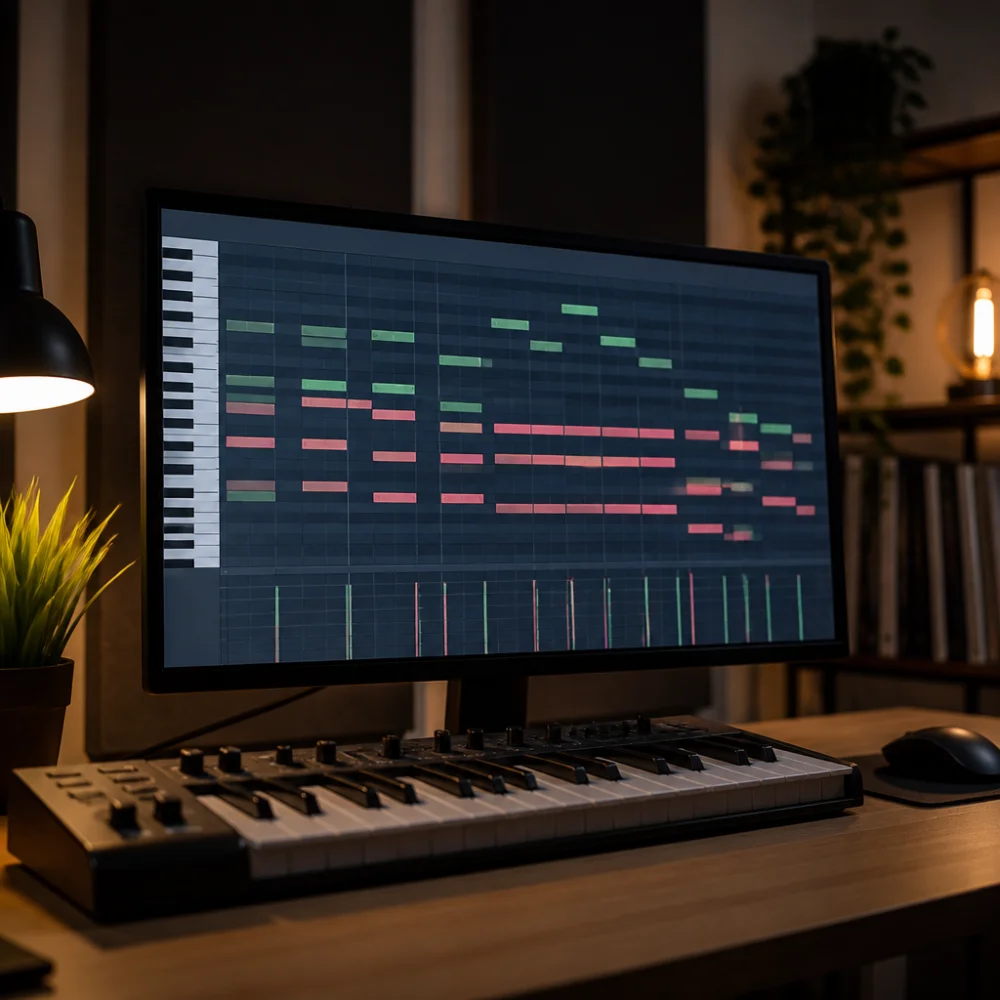
V nabídce nástrojů piano rollu najdete volbu pro zvýraznění stupnice (scale highlighting). Zvolíte tóninu a typ stupnice, například dur nebo moll, a mřížka zvýrazní tóny, které do ní patří. Když pak vkládáte noty, snáze se trefíte do vybrané tóniny a vyhnete se disonancím, které nechcete.
Ve FL Studiu existuje nástroj pro stavbu akordů (Chord stamp / razítko akordu). Zvolíte typ akordu, třeba durový, mollový nebo septakord, a jedním kliknutím vložíte celou skupinu not najednou. Stejný princip platí i pro rozšířené akordy. Výsledek můžete dál upravovat po jednotlivých notách, například změnit obrat nebo vynechat tón.
Program nabízí také funkce pro rozložení akordů a generování vzorců, třeba arpeggiator, který z akordu vytvoří postupně hrané tóny. Použijete ho, když potřebujete rychle vytvořit pohyblivou linku nad podkladovým akordem. Přesné názvy a umístění těchto funkcí se mohou mezi verzemi programu mírně lišit, proto je nejjistější projít nabídky v horní liště piano rollu a vyzkoušet je na krátké frázi.
| Pomůcka | K čemu slouží | Kdy ji použít |
|---|---|---|
| Zvýraznění měřítka | Označí tóny vybrané stupnice | Při skládání melodie v jedné tónině |
| Razítko akordu | Vloží celý akord jedním kliknutím | Při tvorbě akordového podkladu |
| Arpeggiator | Rozloží akord na jednotlivé tóny | Při tvorbě rozložených linek |
| Stínové noty | Zobrazí noty z jiných kanálů | Při ladění harmonie mezi nástroji |
Noty nejsou jediná data, která piano roll nese. Ve spodní části okna najdete editor kontrolerů, kde se zapisují doprovodné informace k notám: kromě velocity třeba pan (rozložení ve stereu), výšku tónu (pitch) nebo parametry, které plugin nabízí.
Postup je zhruba tento:
Takto lze například plynule otevírat filtr, měnit hlasitost v čase nebo dělat výškové ohyby u syntezátorové linky. Výhodou je, že automatizace zůstává vázaná přímo na noty a pattern, takže se kopíruje spolu s nimi.
Pro změny, které mají trvat napříč celým projektem, tedy přes více patternů, se používají samostatné automatizační klipy v playlistu. Piano roll se hodí hlavně pro drobnou, notově vázanou expresi.
Pro plynulý přechod mezi tóny nabízí FL Studio speciální typ noty, tzv. slide. Přechod mezi dvěma tóny pak pokračuje plynule a jeho výsledek závisí na nástroji, který noty přehrává. Funkce se hodí u basových a leadových syntezátorů.
Než začnete ladit jednotlivé noty, nejdřív si v piano rollu nastavte vhodnou mřížku a držte se stupnice, kterou chcete použít. Skladba pak zní čistě a úpravy jdou mnohem rychleji.
zkušený hudební producent
Zkratky šetří čas, zejména při opakovaných úpravách. Nejpoužívanější z nich:
Několik obecných tipů navíc:
Pokud si budete zkoušet všechny uvedené nástroje na jednoduché osmitaktové smyčce, brzy zjistíte, který postup vám vyhovuje. Piano roll ve FL Studiu je v základu intuitivní a většinu pokročilých funkcí oceníte až ve chvíli, kdy je opravdu potřebujete.
Publikováno: 25. 11. 2026
Kategorie: Hudební produkce