Z čeho se skládá rozhraní FL Studia a kde najdete hlavní okna
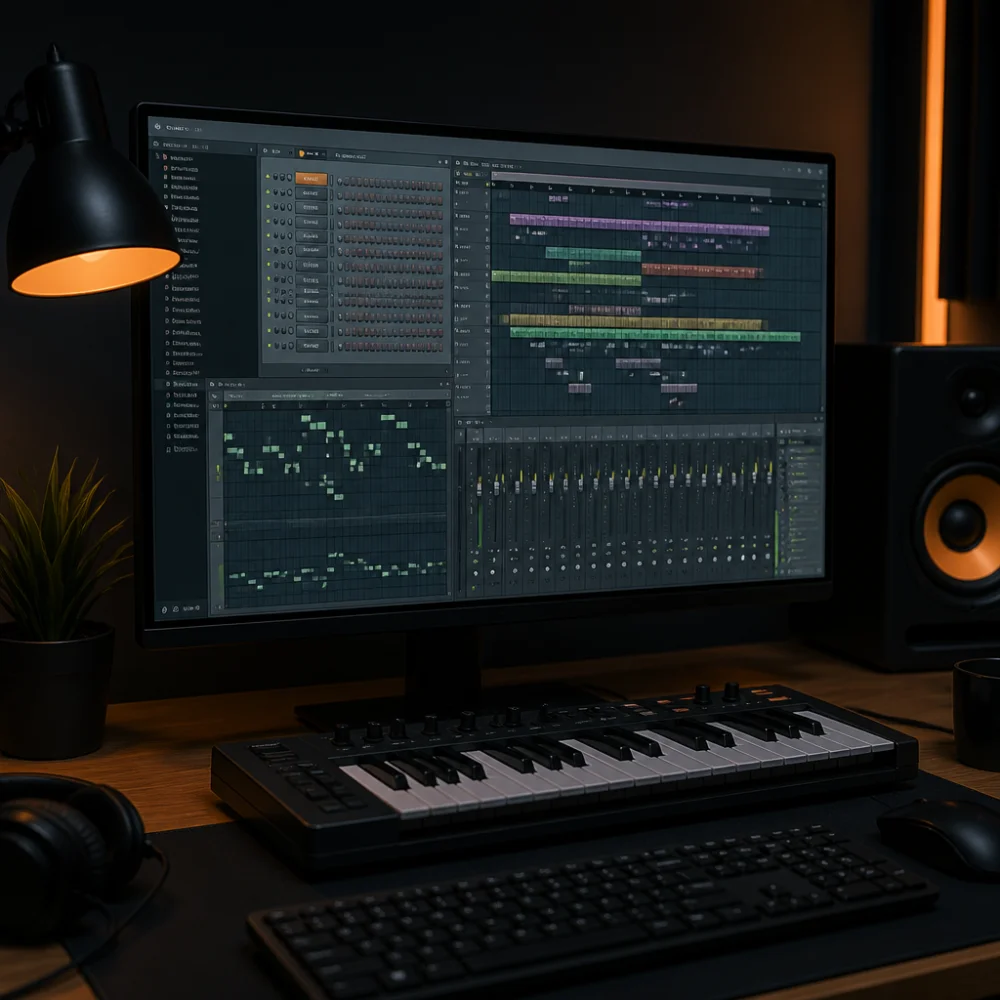
- Hlavní části okna FL Studia
- Playlist a jak s ním pracovat
- Channel Rack a step sequencer
- Mixér a směrování signálu
- Piano roll a editace not
- Browser, nástroje a práce se soubory
- Přizpůsobení rozhraní a klávesové zkratky
- Rozdíly mezi verzemi a jak najít aktuální informace
- Jak se v rozhraní zorientovat rychle
Rozhraní FL Studia tvoří několik samostatných oken, která se dají libovolně otevírat, skrývat a rozmisťovat po obrazovce. Základ jsou čtyři okna: Playlist (F5), Channel Rack (F6), Piano roll (F7) a Mixer (F9). K nim přibývá Browser (Alt+F8, na macOS Option+F8) se soubory a zvuky a nahoře umístěný Toolbar. Když pochopíte, jak spolu tato okna souvisejí, zorientujete se v programu rychle, protože celá tvorba hudby se točí kolem nich.
Tento text se věnuje softwarovému rozhraní hudebního programu FL Studio od společnosti Image-Line, nikoli hardwarovým audio rozhraním, která se k němu připojují.
Hlavní části okna FL Studia
FL Studio nemá jedno pevné okno s přesně vymezenými panely. Je to sada oken, která můžete zobrazit, skrýt a uspořádat podle potřeby. Správu oken najdete v nabídce View (Zobrazit). Obsahuje položky pro Playlist, Piano roll, Channel Rack, Mixer a Browser včetně jejich zkratek.
Toolbar (panel nástrojů) je ve výchozím nastavení nahoře na obrazovce. Nabízí rychlý přístup k mnoha příkazům a obsahuje tlačítka, kterými otevřete Browser, Channel Rack, Mixer a Piano roll. Využít můžete i přetažení: když na tlačítko hlavního okna v Toolbaru (Playlist, Channel Rack, Piano roll) přetáhnete obsah, například sampl, dané okno se samo zobrazí.
| Okno | Zkratka | K čemu slouží |
|---|---|---|
| Playlist | F5 | skládání prvků projektu do výsledné skladby |
| Channel Rack | F6 | nástroje a generátory, step sequencer |
| Piano roll | F7 | editace not a melodií |
| Mixer | F9 | míchání zvuku, efekty, směrování signálu |
| Browser | Alt/Opt+F8 | procházení souborů, samplů a projektů |
Playlist a jak s ním pracovat
Playlist je místo, kde se z jednotlivých kousků stává skladba. Skládají se v něm všechny prvky projektu: patterny, automatizace a v edicích, které to podporují, i audio clipy. Dvojklik na pattern clip otevře Piano roll, s přidrženým Altem se místo něj otevře Channel Rack.
Pro pohyb po velkém projektu se hodí dvě věci. Posuvníky v Playlistu umožňují dvourozměrné posouvání pravým tlačítkem myši (nebo tažením prostředním tlačítkem) a obsah lze zoomovat. Menu okna otevřete ikonou v levém horním rohu.
Playlist je také místem, kde se vytváří propojení mezi nástroji a mixérem. Přetažením nástrojů na hlavičky stop v Playlistu vznikne vazba Channel Rack, Playlist a Mixer. Track Mode pak sdílí název, barvu a ikonu napříč celou propojenou skupinou, takže nemusíte stejné věci nastavovat na třech místech.
Channel Rack a step sequencer
Channel Rack obsahuje nástroje (instrumenty), které vytvářejí zvuk, a také interní generátory, jež ovládají automatizaci. Každý nástroj má vlastní kanál s tlačítkem. Kliknutím na něj otevřete rozhraní daného nástroje. Piano roll ke kanálu přidáte pravým klikem na tlačítko kanálu a volbou Piano roll.
S Channel Rackem je spojený také step sequencer, na který míří klávesa F6 v oficiálním seznamu zkratek. Hodí se na rychlé skládání rytmických vzorů, například bicích, a ukládá se do patternů, které pak rozmístíte v Playlistu.
Mixér a směrování signálu
Každý kanál z Channel Racku se směruje na stopu v Mixeru. Tam se zvuk míchá, upravuje efekty a vyvažuje mezi jednotlivými nástroji. Typický tok signálu je tedy tento: nástroj v Channel Racku, jeho zápis v patternu, umístění v Playlistu a nakonec stopa v Mixeru. Pokud některý nástroj neslyšíte tak, jak čekáte, projděte právě tuto cestu.
Mixer otevřete klávesou F9 nebo tlačítkem v Toolbaru. Díky už zmíněnému propojení přes hlavičky stop v Playlistu nemusíte kanály k mixážním stopám přiřazovat ručně jeden po druhém.
Piano roll a editace not
Piano roll slouží k zápisu a úpravě not. Otevřete ho klávesou F7, pravým klikem na tlačítko kanálu v Channel Racku nebo dvojklikem na pattern clip v Playlistu. Podobně jako Playlist má zoomovatelné oblasti a posuvníky s dvourozměrným posouváním pravým tlačítkem myši, takže se v dlouhých melodiích nemusíte ztrácet. Menu okna najdete opět v ikoně v levém horním rohu.
Browser, nástroje a práce se soubory
Browser je boční okno pro vyhledávání a přetahování zvuků, samplů a dalšího obsahu do projektu. Otevřete ho zkratkou Alt+F8 (na macOS Option+F8) nebo tlačítkem v Toolbaru. Přetažením položky z Browseru do Channel Racku nebo Playlistu ji přidáte do projektu.
Nové nástroje a efekty se vybírají přes Plugin Picker, který se otevírá klávesou F8. Rozdíl je prostý: Browser slouží k práci se soubory a obsahem, Plugin Picker k vyhledávání pluginů.
Přizpůsobení rozhraní a klávesové zkratky
Rozložení si můžete upravit v nabídce View. Podle oficiální dokumentace tam lze načítat, ukládat a upravovat presety Toolbaru a okna lze znovu uspořádat. Podrobnosti o dalších možnostech, třeba škálování nebo vzhledu, hledejte v aktuálním manuálu a nastavení programu.
Nejdřív si v klidu uspořádejte okna tak, aby playlist a mixér měly vždy dost místa, a teprve potom začněte skládat. Přehledné pracovní prostředí vám ušetří spoustu zbytečného hledání.
zkušený hudební producent
Rychlost práce nejvíc zvýší klávesové zkratky. Oficiální seznam uvádí tyto navigační klávesy:
- F1 – nápověda
- F5 – Playlist
- F6 – Step Sequencer
- F7 – Piano roll
- F8 – Plugin Picker
- F9 – Mixer
- F10 – MIDI nastavení
- F11 – informace o skladbě
- F12 – zavření všech oken
- Esc – zavře okno, Tab cykluje mezi okny
Zkratky jsou kontextové, takže jejich funkce se mění podle toho, které okno nebo plugin je právě aktivní. Na macOS odpovídá klávese Ctrl klávesa Cmd a klávese Alt klávesa Option.
Rozdíly mezi verzemi a jak najít aktuální informace
Základní rozhraní sdílejí edice Fruity, Producer, Signature i All Plugins. Liší se hlavně funkcemi a dostupnými pluginy. Edice Fruity například nenahrává audio a nemá audio clipy v Playlistu, Producer tyto možnosti přidává a Signature navíc obsahuje pluginy jako Newtone, Pitcher a Gross Beat.
Přesné srovnání rozhraní mezi jednotlivými verzemi programu byste měli hledat přímo u výrobce. Ceny edic a jejich aktuální obsah se mění, proto je ověřujte na stránkách Image-Line a v oficiálním online manuálu, který popisuje jednotlivá okna včetně zkratek.
Jak se v rozhraní zorientovat rychle
- Otevřete Channel Rack (F6) a přidejte nástroj nebo sampl.
- Zapište noty v Piano rollu (F7) nebo vzor ve step sequenceru.
- Rozmístěte pattern v Playlistu (F5).
- V Mixeru (F9) vyvažte hlasitosti a přidejte efekty.
- Soubory a samply hledejte v Browseru (Alt+F8).
Když si tento řetězec zafixujete, ostatní prvky rozhraní do něj zapadnou, a to včetně těch, které jsme zde zmínili jen krátce.
Publikováno: 28. 11. 2026
Kategorie: Hudební produkce